

Autodesk 3DS Max 2014三维设计工具
- 版本:最新版
- 类别:图片软件
- 大小:57.00KB
- 时间:2026-08-06 11:56:35
软件介绍
 Autodesk 3DS Max 2014三维设计工具是一款强大且高效的建模软件。用户在实际设计过程中,可以借助它提前验证和优化方案,加速迭代流程,精确进行日光分析,并创建引人入胜的视觉效果与演示动画。该版本支持直接渲染分层输出为PSD文件,与Photoshop的集成更加便捷流畅。
基本简介
3DS MAX(曾用名3dmax)是当前全球范围内广泛使用的三维建模、动画制作、游戏开发和渲染软件之一。它在游戏产业、电影特效、建筑设计和动画创作等领域发挥着关键作用。3ds Max提供了先进的新工具和优化性能,简化工作流,显著提升处理高分辨率复杂资源时的效率。特别适用于建筑师、设计师和工程师,它提供了一套全面的三维建模、动画和渲染解决方案,帮助用户在实际建造前验证设计方案、加速迭代过程、精确分析光照效果,以及打造更具吸引力的视觉演示。

软件特色
1、之前的版本在视图放大贴图时可能出现锯齿问题,而3ds Max 2014引入了矢量贴图支持,彻底解决了这一困扰,确保图像清晰平滑。
2、动画人群动作功能得到增强,用户只需在视图内简单绘制鼠标轨迹,即可快速实现复杂的群体动画效果。
3、角色动画方面新增了丰富的动作库和骨骼系统,使角色设计更加灵活多样。
4、粒子系统(PF)的mPartical功能大幅强化,支持更复杂的粒子效果模拟。
5、动力学模块由MassFX驱动,能高效模拟水、火、雪山等自然现象,性能稳定可靠。
6、毛发系统增加了动力学支持,可创建逼真的飘动效果,提升视觉真实感。
7、对DX 11的完美兼容优化了渲染景深,加速视图操作,提升整体工作效率。
8、支持直接渲染分层输出PSD文件,与Photoshop的无缝对接简化了后期处理流程。
9、SDK自定义和扩展功能更新,方便开发者进行个性化调整和功能拓展。
常见问题
3dmax2014中如何为材质添加贴图
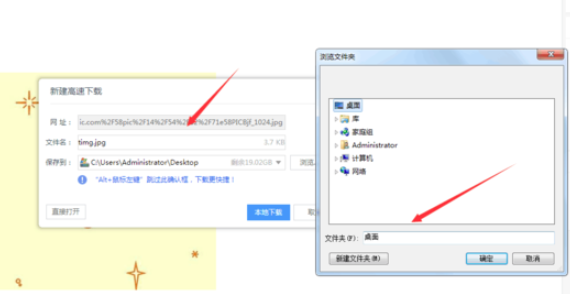
1、准备设计好的贴图文件。
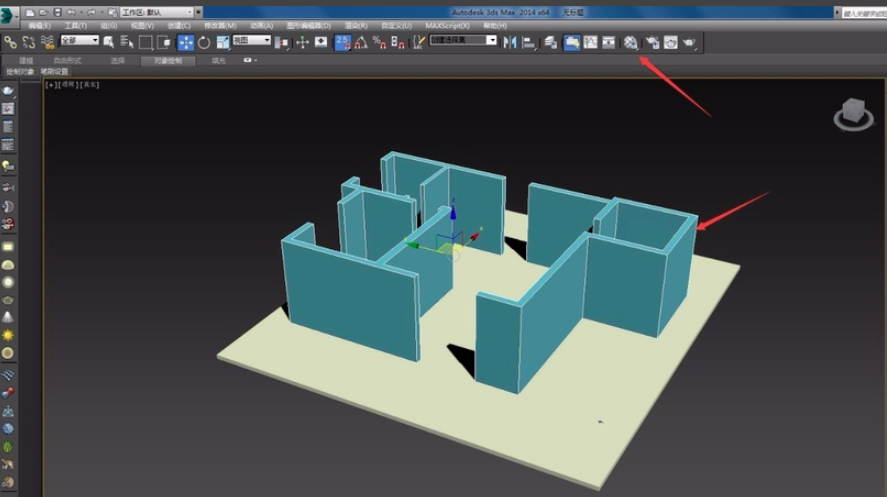
2、打开3DS Max 2014软件,选中目标物体,按M键启动材质编辑器面板。
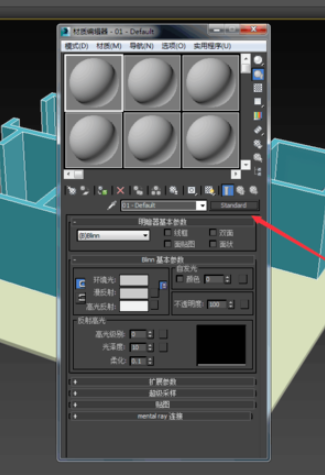
3、在材质编辑器中,点击standard选项进入设置。
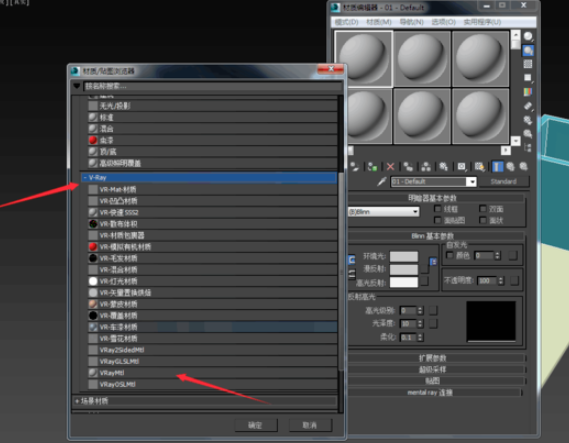
4、在弹出的材质浏览器中选择V-Ray下的VRay-Mtl,确认即可。
5、返回编辑器,查看V-Ray相关基本参数。
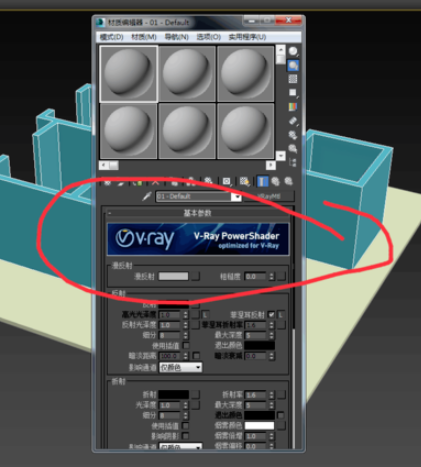
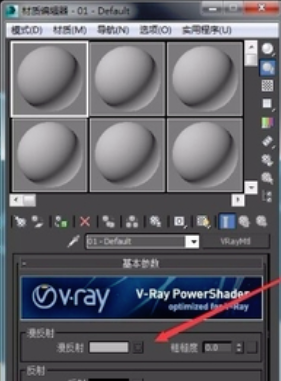
6、点击漫反射选项后的方块进入下一步。
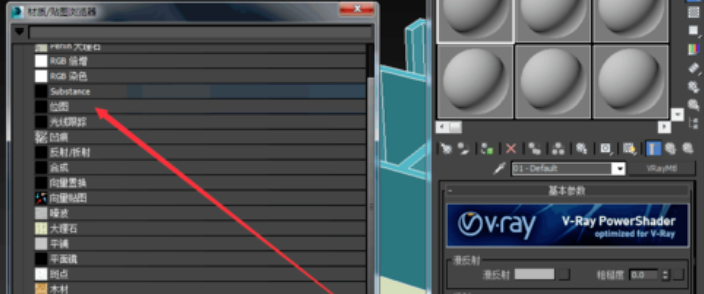
7、在材质/贴图界面选择【位图】,点击【确定】。
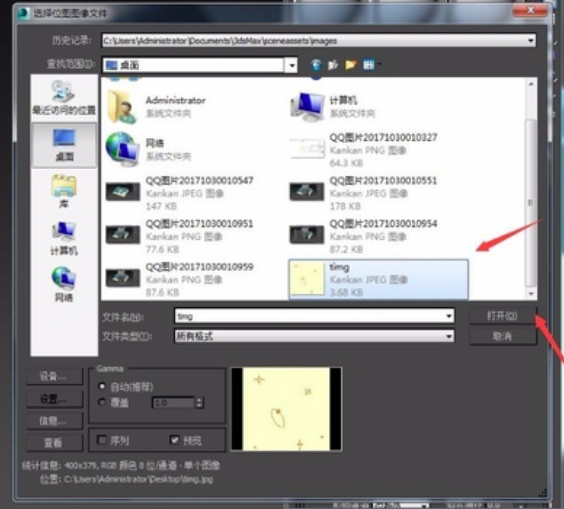
8、找到存储的贴图文件,点击打开加载。
9、返回编辑器,点击工具栏第三个图标赋予材质,并开启明暗处理功能。
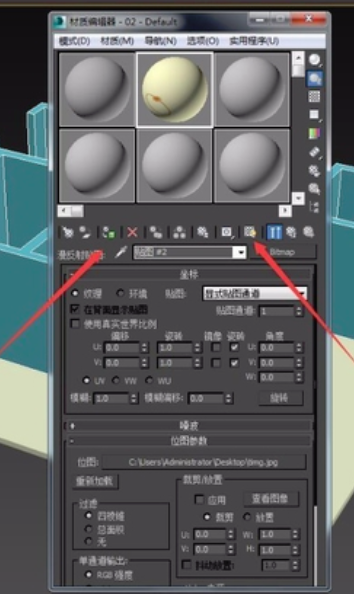
10、打开修改器中的uvw贴图,调整参数为长方体,修改数值直至效果满意。
安装步骤
1、下载完成后,本地获得压缩包,使用解压软件解压文件。
2、运行.exe文件进入安装界面,点击【安装】继续。
注:此版本仅提供64位支持,安装过程以64位系统为例。
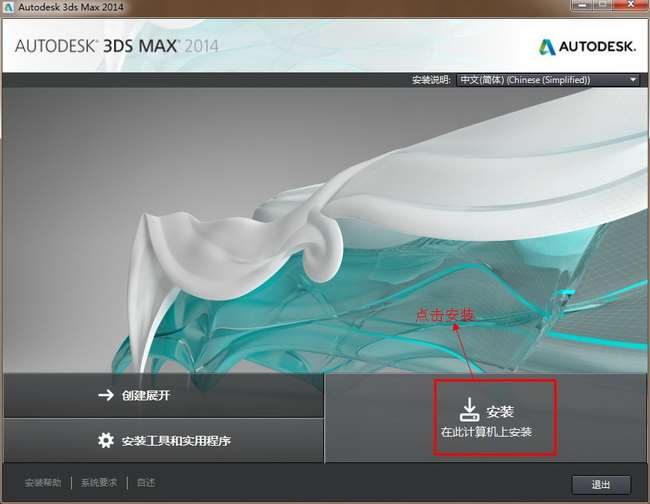
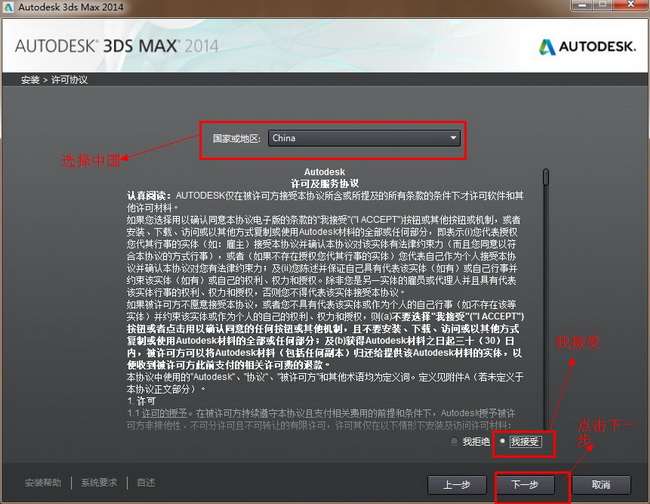
3、进入许可协议界面,选择国家为【China】,阅读协议后点击【我同意】,然后【下一步】。
4、在产品信息界面,选择【单机】安装类型。如果有序列号,输入相关信息;若试用,点击相应选项,然后【下一步】。
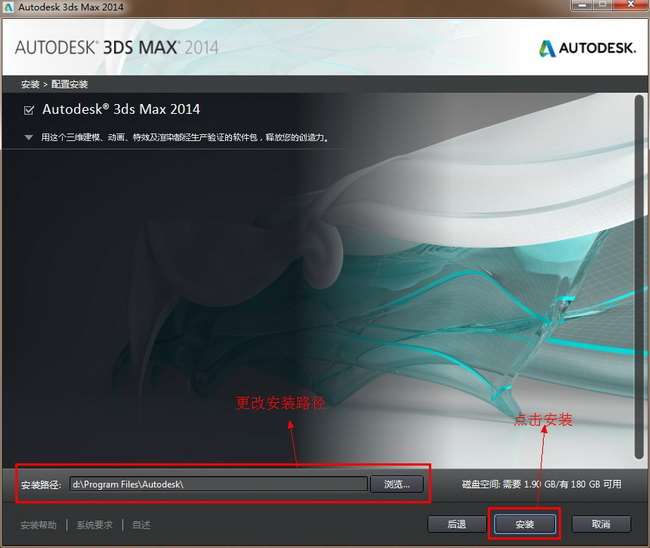
5、选择安装位置,点击【安装】使用默认路径,或【浏览】自定义位置,确认后开始安装。
6、软件安装过程可能需要较长时间,请耐心等待进度完成。
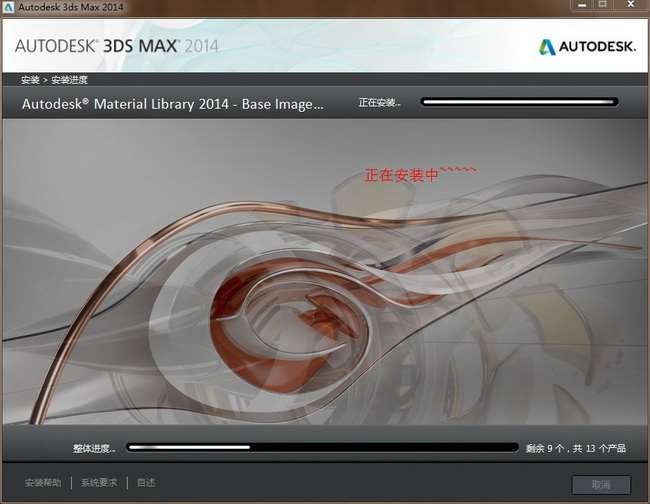
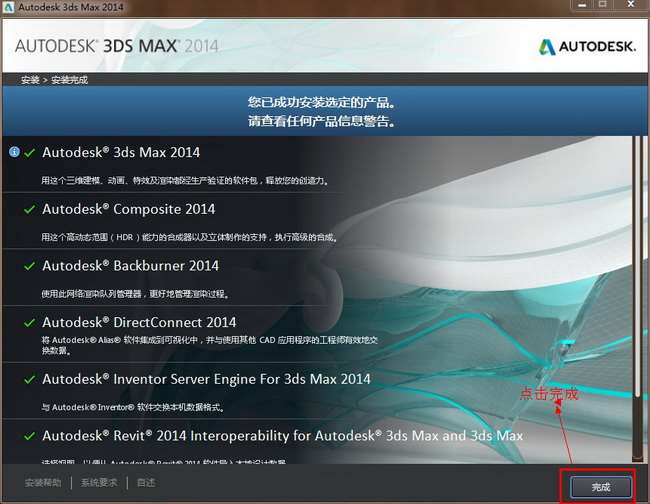
7、安装结束后,点击【完成】退出向导。
用户评价:许多设计师在日常工作中依赖这款工具。例如,网友“创意风暴”表示:“在建筑可视化项目中,它的渲染速度和精度让我节省了大量时间。” 另一位用户“数字工匠”反馈:“毛发动力学功能升级后,动画效果更自然,极大提升了作品质量。” 这些评价体现了软件的实用性和用户满意度。
精品推荐



相关下载

相关文章
更多+-
04/23
-
04/16
-
04/16
-
04/16
-
04/16
-
04/15
-
04/15
-
04/14
-
04/14
-
04/13
手游排行榜
- 最新排行
- 最热排行
- 评分最高