
Windows画图工具合并图片操作指南
在日常图片处理需求中,将两张独立图像合并为单张作品是常见操作。对于Windows系统用户而言,无需安装专业软件即可实现这个功能。本文将详细讲解通过系统内置画图工具进行图片拼接的完整流程。
图像合并核心操作流程:
1、启动系统绘图程序
通过开始菜单搜索栏输入"画图",或依次展开Windows附件程序组,点击启动经典画图工具。建议使用Windows 7及以上版本系统以获得完整功能支持。
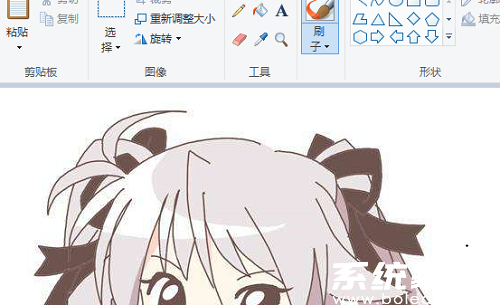
2、导入基础图像素材
点击左上角菜单选择"文件"-"打开",在资源管理器窗口定位首张图片存储路径。建议优先选择横向图片作为基础画布,便于后续扩展操作。
3、扩展编辑区域尺寸
定位画布边缘白色控制点,按住鼠标左键向右侧或下侧拖动,预留足够空间容纳第二张图片。可通过右下角状态栏实时查看画布尺寸变化,建议预留至少双倍原始宽度。
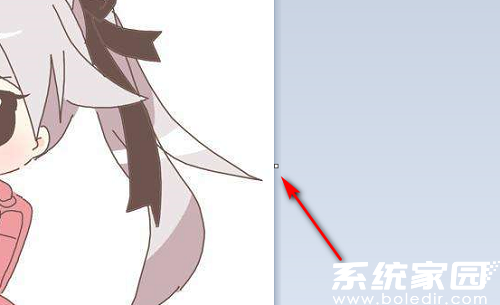
4、添加第二图像元素
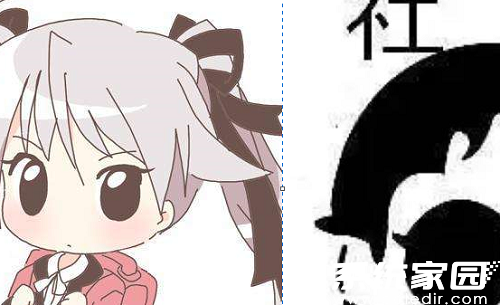
在文件资源管理器直接拖放第二张图片至扩展后的画布区域,或使用快捷键Ctrl+V粘贴已复制的图像内容。系统会自动创建浮动图层,可自由拖动定位拼接位置。
5、精确调整元素布局
使用方向键进行像素级位置校准,按住Shift键可保持图像水平/垂直移动。通过右键菜单的"重新调整大小"功能,可等比缩放插入的图片尺寸确保视觉协调。
6、输出最终合并成果
完成布局后,使用Ctrl+S快速保存或通过"另存为"选择PNG格式保存高画质成品。建议保存前滚动检查完整画布,避免出现未预期的空白区域。
进阶操作建议:
• 透明度处理技巧:在粘贴第二图像前,使用选择工具勾选"透明选择"选项,可去除图片背景色实现自然融合
• 多图拼接方案:重复扩展画布并添加图片的操作,理论上可无限拼接多张图像形成长图作品
• 辅助定位工具:启用查看菜单中的网格线功能,帮助精准对齐不同图片元素
• 色彩统一调整:通过"重新着色"功能可批量修改多张图片的色调,确保整体视觉效果协调
通过系统自带的画图工具,用户无需复杂操作即可完成基础图片拼接。虽然功能相对简单,但已能满足日常文档处理、社交分享等基础需求。对于需要精细调整的专业用户,建议配合专业图像处理软件进行后期优化。
相关下载

相关文章
更多+-
02/04
-
02/02
-
01/31
-
01/30
-
01/29
手游排行榜
- 最新排行
- 最热排行
- 评分最高