
电脑截屏快捷方法大全
日常使用计算机时经常需要快速截取屏幕内容,掌握高效截图技巧能显著提升工作效率。本文将详细介绍两种主流截图方案的具体实施步骤及注意事项,帮助用户根据实际需求选择最合适的操作方法。
电脑截屏操作指南
方法一:即时通讯工具辅助截屏
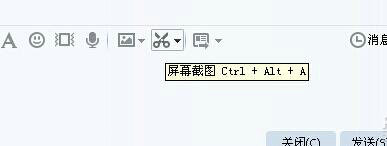
1、确保计算机已安装最新版QQ客户端,建议通过官方网站下载正版软件完成安装
2、启动程序后在系统托盘区保持程序运行状态,无需打开聊天窗口
3、同时按下Ctrl+Alt+A组合键激活截图模式,此时屏幕将出现半透明遮罩层
4、按住鼠标左键拖拽选取需要截取的区域,支持实时调整选区范围和尺寸
5、选定区域后工具栏将浮现编辑选项,可添加箭头标注、文字说明或马赛克处理
6、点击磁盘图标或直接按Enter键即可保存到默认路径,建议截图前在设置中预先配置存储位置
方法二:系统原生快捷键截取
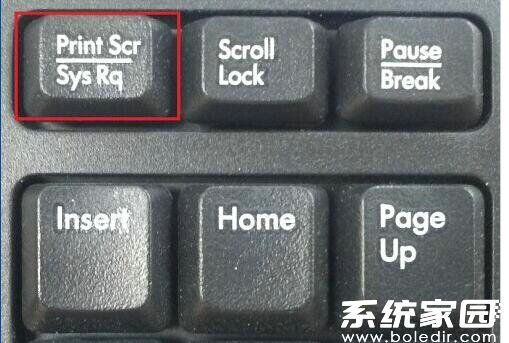
1、定位键盘右上方的Print Screen按键(部分设备简写为PrtScn)
2、单独按下该键可截取整个屏幕内容,若配合Alt键使用则仅截取当前活动窗口
3、打开系统自带的画图软件或图像处理程序(推荐使用Windows自带的画图3D工具)
4、在编辑界面使用Ctrl+V组合键粘贴已截取的图像
5、通过文件菜单的导出选项选择JPG/PNG等常用格式,建议设置90%以上压缩质量
6、重要数据建议同时启用云存储服务进行备份,避免意外丢失截图文件
两种截屏方式各有特点:QQ截图适合需要快速标注分享的场景,系统快捷键则适用于全屏捕获的批量操作。建议根据显示器分辨率调整截图尺寸,4K屏幕用户可适当调高图像采样率。若遇到快捷键冲突情况,可通过系统设置修改默认热键组合。定期清理截图缓存目录可有效释放磁盘空间,专业用户还可尝试第三方截图工具获取更多高级功能。
通过上述分步指导,相信大家已掌握计算机截屏的核心技巧。实际操作时注意调整合适的图像格式,重要截图建议采用PNG格式保留更多细节。养成规范的截图命名习惯,配合Windows搜索功能可快速定位历史记录。
相关下载

相关文章
更多+-
01/25
-
01/24
-
01/24
-
01/24
-
01/24
手游排行榜
- 最新排行
- 最热排行
- 评分最高