
CAD平行线绘制步骤详解
CAD作为专业的工程制图软件,其精准的绘图功能深受设计师青睐。对于刚接触软件的新手而言,掌握平行线绘制方法是基础操作中的关键环节。本文将详细解析两种常用的平行线创建方式,并深入讲解偏移命令的应用技巧。
CAD绘制平行线核心方法
在AutoCAD设计环境中,创建精确平行线段主要通过偏移功能实现。该命令支持直线、多段线、圆弧等多种图形元素的平行复制,操作时需重点把控偏移距离与方向两个关键参数。
1、启动偏移命令可通过三种途径:在功能区选择【修改】面板的偏移图标;在命令行键入OFFSET或简写O;使用右键菜单调用编辑命令。建议新手熟记O这个快捷命令,可显著提升绘图效率。
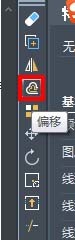
2、设置偏移数值时应根据图纸单位确定。若当前文件采用毫米制,输入50即代表5厘米间距。需要注意当偏移闭合图形时,正负值将决定偏移方向,常规操作中多通过鼠标点选确定方位。

3、对象选取阶段需注意光标吸附精度,建议开启对象捕捉功能(F3键切换)。当目标线条呈高亮显示时单击确认,此时移动光标可预览偏移效果,避免误操作。
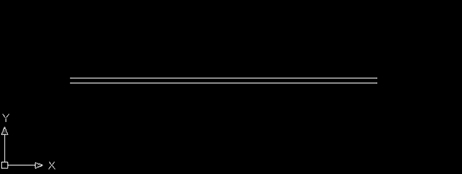
4、最终定位阶段可通过坐标输入或鼠标定点完成。对于复杂图形建议采用动态输入方式(F12键开启),实时观察偏移距离数值。完成首次偏移后,连续单击可创建等距多组平行线。
高级应用技巧
当需要绘制非等距平行线组时,可采用多重偏移配合距离修改的方式。对于角度线段,偏移生成的平行线会自动保持原有倾斜度。特殊情况下,通过修改系统变量OFFSETGAPTYPE可控制转角处理方式,应对不同工程需求。
在三维建模环境中,偏移命令同样适用于平面曲线的平行复制。操作时需注意当前坐标系设置,建议在俯视图(TOP视图)中进行二维偏移操作以确保精度。完成绘制后,可通过特性面板(CTRL+1)检查线段属性,确认各几何参数符合设计要求。
建议学习者在掌握基础操作后,尝试结合阵列命令进行批量平行线创建。这种组合应用可大幅提升复杂图形的绘制效率,特别是在处理建筑图纸中的窗格分隔或机械制图的剖面线时效果显著。
相关下载

相关文章
更多+-
01/12
-
01/11
-
01/10
-
01/10
-
01/09
手游排行榜
- 最新排行
- 最热排行
- 评分最高