
iPhone录音功能使用全解析
智能设备的音频记录功能已成为现代生活的重要工具,对于iOS用户而言,掌握设备的原生录音方法尤为关键。本文将深入剖析iPhone自带的录音系统,同时详解不同场景下的操作要点,帮助用户高效完成音频记录工作。
iOS系统录音功能详解
在iPhone主界面任意空白区域执行下滑手势,即可激活全局搜索功能。在顶部检索框输入"语音"关键词,系统将自动关联显示"语音备忘录"应用程序。该工具作为苹果预装的音频处理组件,采用简洁的红色圆形录制标识设计,用户轻触中央按钮即可启动录音进程。

进入录音界面后,底部导航栏包含三项核心功能:左侧的录音列表入口可查看历史记录,中央的红色激活按钮控制录制启停,右侧的波形图实时反馈音频输入状态。完成录制后,系统自动生成带有时间戳的音频文件,用户可对文件进行重命名、裁剪编辑等二次处理。
进阶录音功能操作指南
部分用户可能遇到应用图标隐藏的情况,此时可通过设置菜单的"主屏幕布局"选项,将语音备忘录添加至常用功能区。对于需要快速启动录音的场景,建议在控制中心自定义添加录音快捷入口,具体路径为:设置>控制中心>自定控制>语音备忘录。
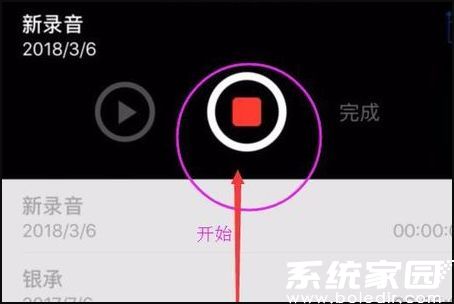
在录音质量优化方面,iPhone内置智能降噪算法,但建议在安静环境进行重要录音。若需提升录音清晰度,可外接专业麦克风设备,系统会自动识别外接音频输入源。完成录音后,用户可通过隔空投送、邮件附件等方式进行文件共享,或直接存储至iCloud云端。
通话录音限制与解决方案
基于各国通讯隐私法规差异,iOS原生系统暂未集成通话录音模块。对于确有需求的用户,可通过蓝牙设备外接录音装置,或使用具备通话录音权限的第三方通讯软件。需要特别提示的是,任何录音行为都需遵守当地法律法规,确保在合法范围内使用录音功能。
通过掌握这些专业级操作技巧,用户可充分发挥iPhone的音频记录潜能。建议定期更新系统版本以获取最新功能优化,同时注意重要录音文件的云端备份,防止数据意外丢失。随着移动办公场景的普及,合理运用设备录音功能将显著提升工作效率。
相关下载

相关文章
更多+-
01/04
-
01/03
-
01/03
-
01/03
-
01/03
手游排行榜
- 最新排行
- 最热排行
- 评分最高