
PS滤镜插件安装步骤详解
Photoshop作为专业的图像处理工具,其滤镜功能深受设计师青睐。要实现更专业的图像处理效果,掌握第三方滤镜插件的安装技巧至关重要。本文将详细解析Nik Collection插件的完整安装流程,帮助用户快速扩展PS的后期处理能力。
PS滤镜插件安装指南
在开始安装前,建议关闭安全防护软件以避免误拦截。确保已获取完整的Nik Collection安装包,建议通过官方网站下载最新版本。
1、完成安装包下载后,使用解压缩工具将文件解压至新建文件夹。建议选择剩余空间超过2GB的磁盘分区,避免因空间不足导致安装失败。
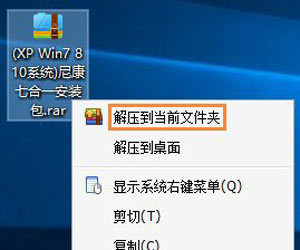
2、进入解压目录后,右键单击安装程序选择"以管理员身份运行"。此操作可确保系统权限完整,避免因权限不足导致的注册表写入失败。

3、安装程序加载完成后,在语言选择界面切换为"简体中文"。部分版本可能默认显示英文界面,通过下拉菜单可快速调整显示语言。
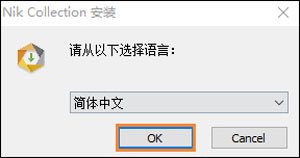
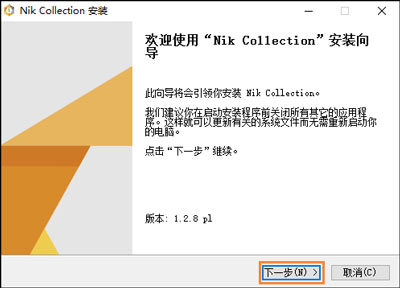
4、进入安装向导后,仔细阅读用户协议,勾选同意条款后点击"下一步"。建议在此步骤暂停,确认安装所需的磁盘空间和系统配置要求。
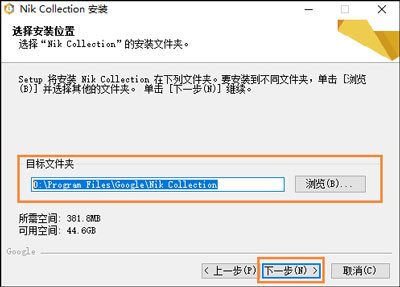
5、设置主程序安装路径时,建议保持默认目录。如需更改路径,请选择非系统盘的独立文件夹,同时确保目标路径不包含中文字符。
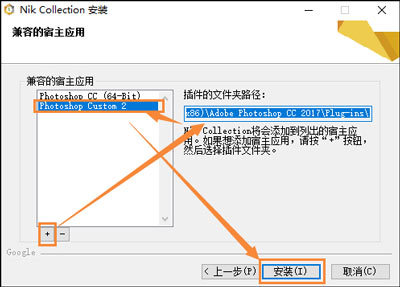
6、重点配置PS插件目录:点击界面左下角的"+"图标,导航至Photoshop安装目录下的Plug-ins文件夹(通常位于C:Program FilesAdobeAdobe Photoshop XXPlug-ins)。选定后列表中将显示"Photoshop Custom"选项,勾选该组件后点击安装按钮。
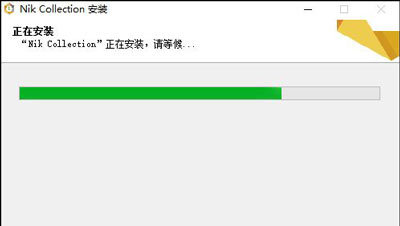
7、安装过程将持续3-5分钟,进度条满格后不要立即关闭程序。部分组件需要自动注册系统服务,过早中断可能导致滤镜功能异常。
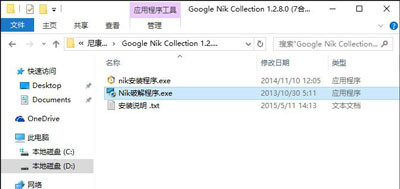
8、完成基础安装后,首次使用需进行产品激活。建议通过官方渠道获取授权密钥,确保插件功能完整可用。
安装完成后,重启Photoshop即可在滤镜菜单中找到新增的Nik Collection工具组。若出现插件未加载的情况,可检查Plug-ins目录权限设置,或重新运行安装程序进行修复。建议定期检查插件更新,以获得最新功能和性能优化。
相关下载

相关文章
更多+-
01/14
-
02/28
-
02/27
-
02/25
-
02/24
手游排行榜
- 最新排行
- 最热排行
- 评分最高