
PS钢笔工具填色步骤详解
在Photoshop软件中钢笔工具作为矢量路径绘制的重要功能,其与颜色填充功能的配合使用能显著提升设计效率。本文将以系统化方式解析如何通过钢笔工具创建选区并完成色彩填充,帮助用户掌握这一基础且实用的图像处理技巧。
使用钢笔工具创建闭合路径是填色操作的关键前提。启动Photoshop后通过菜单栏「文件-打开」导入目标素材,建议优先选择边缘清晰的对象进行练习。在工具栏长按形状工具组图标可切换出钢笔工具,快捷键「P」能快速激活该功能。
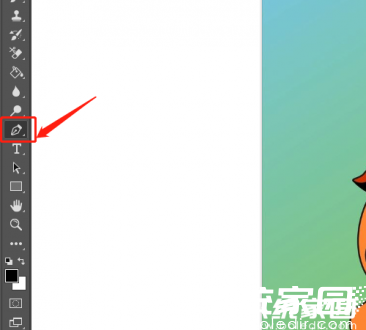
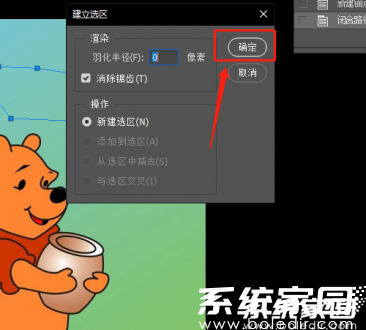
创建路径时需注意锚点布局策略,在对象转折处单击添加锚点,曲线部分可通过拖拽手柄调节弧度。完成路径绘制后,右键菜单选择「建立选区」功能,此时会弹出羽化半径设置窗口,常规修图建议保持0像素数值以确保选区边缘锐利。

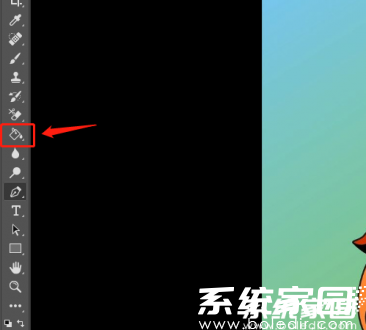
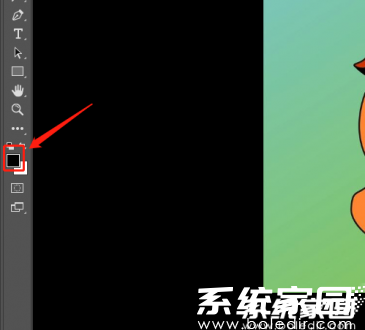
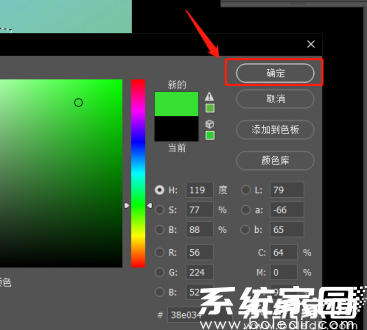
进入填色阶段需切换至油漆桶工具组,快捷键「G」可快速调取。在工具属性栏中可设置填充内容的类型,除前景色外还可选择图案填充等高级选项。建议新手优先使用纯色填充,通过点击前景色板调出色相环进行色彩选取。
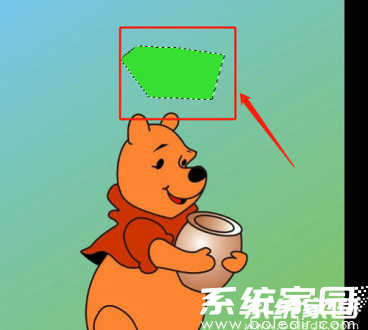
当完成颜色设定后,将光标移至选区内单击即可完成填色操作。若发现填充范围有偏差,可通过历史记录面板回退步骤重新调整路径。对于复杂图形,建议配合「直接选择工具」微调锚点位置,按住Ctrl键可临时切换为该工具。
进阶操作中可尝试建立多个子路径,通过路径操作模式创建组合选区。填充完成后保留路径的优势在于可随时右键调用「填充路径」功能修改颜色,这种非破坏性编辑方式能有效提升工作效率。若需修改已填充区域,使用魔棒工具选取色块后可直接进行二次编辑。
需特别注意图层状态对填色效果的影响,操作前应确认当前处于目标图层。对于透明图层,填充操作会直接覆盖原有像素;在背景图层上操作时,系统会自动创建新图层以保留编辑灵活性。建议养成命名图层的习惯,方便后续进行效果叠加或混合模式调整。
掌握钢笔工具与填色功能的联动应用后,可延伸学习路径描边、形状图层转换等进阶技巧。这些功能的组合运用能显著提升图形绘制效率,特别是在UI设计、图标制作等领域具有重要应用价值。建议通过实际案例反复练习,逐步培养精准控制路径与色彩搭配的能力。
相关下载

相关文章
更多+-
01/08
-
01/05
-
04/23
-
04/13
-
04/13
手游排行榜
- 最新排行
- 最热排行
- 评分最高