
华硕主板VT功能启用详细教程
华硕主板VT功能如何激活?多数计算机出厂时默认关闭VT虚拟化技术支持,用户需通过BIOS设置手动开启该功能。本文将以结构化方式详解华硕主板启用VT-X虚拟化技术的完整操作流程。
虚拟化技术(Virtualization Technology)作为现代处理器的重要特性,可显著提升虚拟机运行效率与系统资源分配能力。对于需要运行安卓模拟器、虚拟化测试环境等应用场景的用户,掌握主板VT功能的激活方法尤为重要。
华硕主板VT启用操作指南
1、系统启动阶段连续点击"Del"或"F2"功能键(不同机型可能存在差异),待屏幕显示BIOS交互界面后停止操作。建议在开机LOGO出现前即开始高频次敲击对应按键,确保成功进入设置界面。
2、进入基础BIOS界面后,需立即按F7切换至进阶管理模式。此步骤为华硕主板特有设计,普通模式下部分高级选项处于隐藏状态。操作时注意观察界面右下角的模式提示标识。
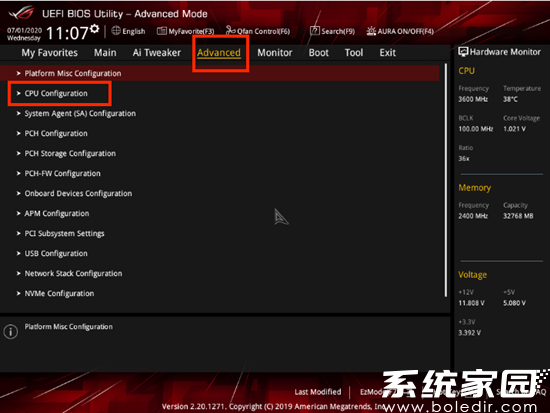
3、通过方向键导航至Advanced Mode→Advanced→CPU Configuration菜单层级。在此过程中需注意:部分主板型号可能采用横向标签式导航栏,建议通过逐步展开子菜单方式定位目标选项。
4、在CPU特性设置区域底部定位"Intel Virtual Technology"参数项(AMD平台对应选项为SVM Mode)。使用回车键切换该参数状态,将默认的Disabled更改为Enabled。若发现该选项呈灰色不可调状态,需先检查主板是否已更新至最新BIOS版本。
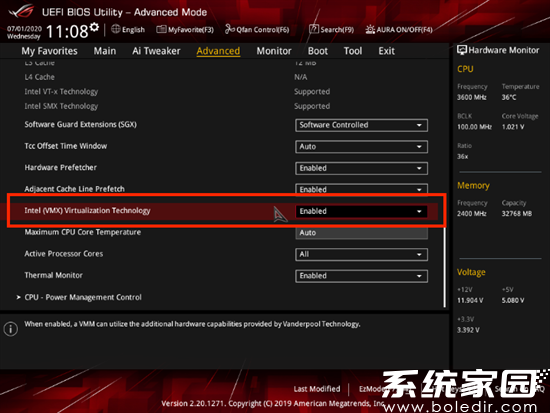
5、参数修改完成后,按F10键激活保存对话框,选择"Yes"确认设置变更。系统将自动重启并应用新配置,整个过程约持续10-15秒。为验证设置是否生效,可使用CPU-Z等硬件检测工具查看虚拟化技术支持状态。
进阶注意事项:若在BIOS中未发现相关选项,可能涉及以下情况:处理器型号不支持虚拟化技术、主板制造商功能限制或存在安全启动冲突。建议在操作前通过官方网站查询具体硬件规格,并确保系统固件已升级至推荐版本。
相关下载

相关文章
更多+-
12/28
-
04/23
-
04/13
-
04/13
-
04/12
手游排行榜
- 最新排行
- 最热排行
- 评分最高