
CAD字体大小调整详细步骤图文教程
作为工程制图领域应用最广泛的专业软件,AutoCAD的文本编辑功能直接影响图纸可读性与规范性。针对设计过程中频繁遇到的文字尺寸调整需求,本文将系统讲解三种主流修改方式,助您快速掌握CAD字体调节核心技巧。
基础属性调整法
在AutoCAD经典工作界面中,最直观的字体调节方式是通过属性面板完成。用户首先需定位软件界面右上角的文本样式图标,激活文字样式管理器窗口。在弹出界面中,重点操作区域包含字体类型选择框与高度数值输入框,通过修改高度值可直接控制当前文本尺寸。
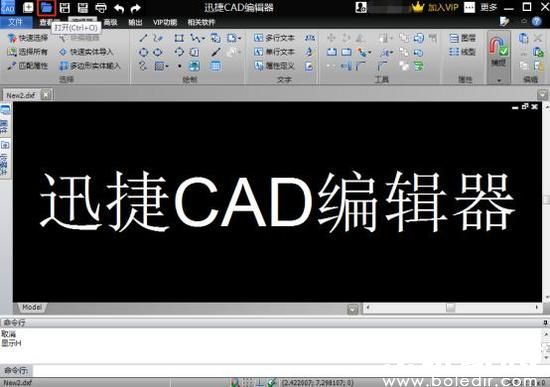
此方法的优势在于可视化操作界面,特别适合刚接触CAD的新手用户。建议在调整过程中注意样式预览窗口的变化,实时确认字体尺寸是否符合设计要求。对于需要批量修改的场景,可提前在样式列表中创建专用文本样式。
快捷命令操作法
熟练用户可采用命令输入方式提升操作效率,在命令行输入"ST"并回车即可快速调出文本样式管理器。此方法省去了鼠标点击菜单的步骤,特别适合键盘流操作者。需要注意的是,命令执行后仍需通过高度值输入完成尺寸修改。
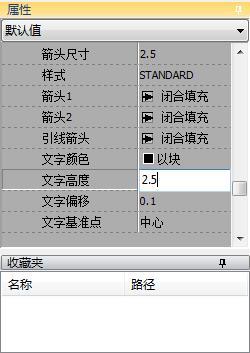
建议将常用命令整理成快捷键列表,可大幅提升制图效率。对于需要频繁调整字体规格的专业用户,此方式能有效减少重复性操作时间。同时可配合对象特性面板进行多重参数联动调整。
实时编辑修改法
当需要对已有文本进行快速微调时,双击目标文字可直接激活在位编辑模式。在文本编辑状态下,除了常规的内容修改外,还可通过格式工具栏即时调整字体尺寸。此方式适用于局部文字的特殊尺寸要求,能避免全局样式修改带来的连锁影响。
实际操作中建议配合缩放视图功能精确控制显示效果,特别注意模型空间与布局空间的比例差异。对于复杂图纸,可建立图层管理机制,将不同尺寸的文字分类存放,便于后续维护与修改。
掌握上述三种方法后,用户可根据不同设计场景灵活选用。建议在日常练习中交替使用多种方式,既能提升操作熟练度,又能加深对CAD文本系统的理解。对于特殊行业标准要求的图纸,还需注意单位设置与打印比例的匹配关系,确保最终输出效果符合技术规范。
相关下载

相关文章
更多+-
12/27
-
02/10
-
02/07
-
02/07
-
02/07
手游排行榜
- 最新排行
- 最热排行
- 评分最高